
お手軽セットアップ機能 <KickStart>
モニタ機器の選択
まずは、paperChart フォルダ内のKs.exeをダブルクリック起動します。
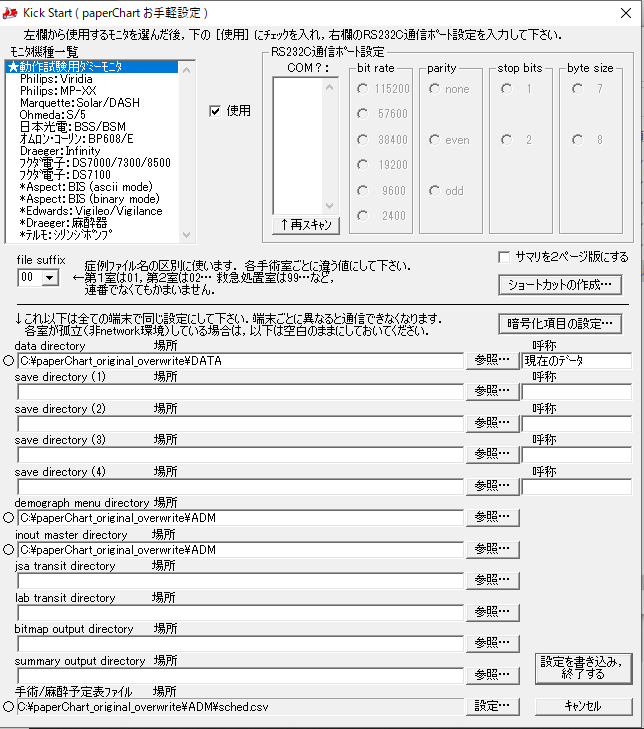
「モニタ機種一覧」から使用するハートモニタを選んでください。(一番上の「動作試験用ダミーモニタ」は単なるテスト用のソフトです。)
ハートモニタは1種類しか選べません。
Aspect:BIS 以下の、行頭に“*”の付いた機器は任意のハートモニタと併用することができますし複数機種選べますが、ハートモニタ無しでの使用はできません。
COM番号の割り当て
「モニタ機種一覧」で機種名をクリックしてから「使用」欄にチェックを入れてください。モニタ一覧の当該機種に★印がつきます。
次に「RS232C 通信ポート設定」の「COM?:」から使用するRS232C 通信ポートを選んでください。RS232C⇔USB 変換アダプタを使用する場合は、実際にアダプタがUSB に接続されていないとこのリストに表示されません。このソフトが起動してから RS232C⇔USB 変換アダプタを接続した場合は「再スキャン」ボタンで認識させてください。 この段階では,まだハートモニタ本体が接続されている必要はありません。
- 「コントロールパネル」⇒「システム」⇒「ハードウェア」タブ⇒「デバイスマネージャ」⇒「ポート(COM とLPT)」でも確認できます。
- USB⇒RS232C 変換コネクタはインストールした時と同じ USB 端子に挿してください。そうしないと認識されません。
日本光電社 BSM/BSS と Draeger 社麻酔器は bit rate や parity、stop bit、byte size を選択しなくてはなりません。 一応工場出荷時の設定にしてありますが、この設定は各病院で異なる場合がありますのでメーカーに要確認です。
テルモシリンジポンプ用の RS232C 通信ポートは最大5つまで使用できますが、ポートの割り当てはポンプ接続ソフト(TP.exe)の画面上で行いますので、ここでは設定しません。
血液検査機器(現在は Radiometer:ABL のみ)との通信はRS232C を使いません。いずれも、使用するときは「使用」チェックだけを入れてください。
モニタ機器と接続しない(手術室以外で“麻酔記録を閲覧/修正するだけ”の)場合はどれも「使用」にしないでください。
file suffix の設定
ひとつの施設内で同じファイル名の症例が発生するのを防ぐため、モニタ機番や部屋番号等をfile_suffix としてファイル名の末尾につけて区別します。
ファイル名のルール
データファイルの名前は、1AH09.wna のようになっています。
- 最初の3文字は年月日をそれぞれ1桁で表します。
- 0,1,2,3…8,9,A,B,C…とZ まで行きます。これで 0 から 35 まで表します。
- 年は 2000 年を 0 とします。年を表す最初の一桁は2035 年にはZ になり、2036 年には 0 に戻ります。
- 4桁目は、その日そのパソコンで行われた麻酔症例の番号です。0 から始まり、Z までです。
- したがって一日に1台の麻酔記録パソコンで行える症例数も第 0 症例から第 Z 症例までの 36 例です。
- 次が file suffix で、ひとつの施設内で同じファイル名の症例が発生するのを防ぐため、モニタ機番や部屋番号等をfile_suffix としてファイル名の末尾につけて区別します。
- 上記の“1AH09.wna”の“9”の部分です。すべての部屋の file suffix は互いに異なるように、かつ同じ文字数にしてください。
- たとえば2桁にするときは、01,02,03,…10,11…のように全室2桁で部屋番号を表すようにしてください。
- 1,2,3,…8,9,10,11…のように1桁と2桁を混在させないでください。file suffix にも半角英数字が使えますが大文字と小文字は区別できません。
- つまり 1AH0A.WNA と 1ah0a.wna は同じファイルとみなされます。
- file suffix はモニタ機器と接続しない(手術室以外の“麻酔記録を閲覧/修正するだけ”の)パソコンにも必要ですが、この場合は実際にそのsuffix を持つファイルが作られるわけではありませんので“00”や“99”など適当に設定してください。
- パソコン毎に異なる値にする必要もありません。モニタ機器と接続しないパソコンでは全て“00”でもかまいません。
- そのあとの拡張子“.wna”はモニタのバイタルサインデータファイル、“.txt”の場合は患者属性(文字データ)ファイルです。
ショートカットの作成
起動に便利なようにデスクトップにショートカットを作ることができます。また、パソコン起動時に自動的にソフトが起動するように「スタートメニュー」の「すべてのプログラム」の「スタートアップ」の中に登録することもできます。
画面の「ショートカットの作成」ボタンを押して、必要なショートカットにチェックを入れてください。
印刷のレイアウト
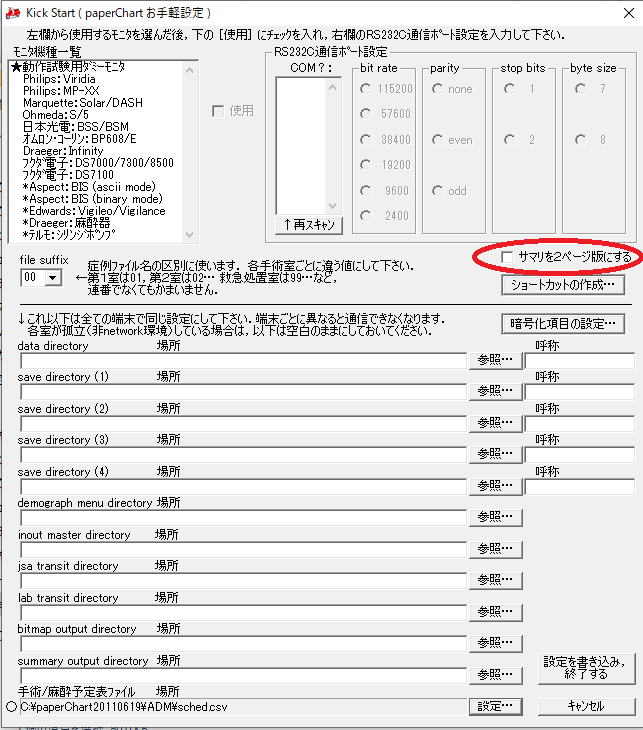
2種類あります。選択は「サマリを2ページ版にする」チェックボックスで設定してください。
サマリーとはバイタルサインや薬剤記録のページ(手術時間に応じて複数ページになる)に引き続いて印刷される1ページまたは2ページの要約(手書きチャートの裏面に相当)です。
サマリー(科名、術者名、病名、術名など)画面には、術中に入力されたコメントを1枚に併記する場合(左図の左側1ページ)と、コメントを別ページにする場合(左図の右側2ページ)を選択できます。コメントをたくさんお書きになる施設では後者(サマリページは計2枚になります)をお勧めします。
両者の違いはコメント欄の幅が1欄か4 欄かだけです。印刷内容に違いはありません。

ネットワーク接続されているときは、以下のフォルダを設定
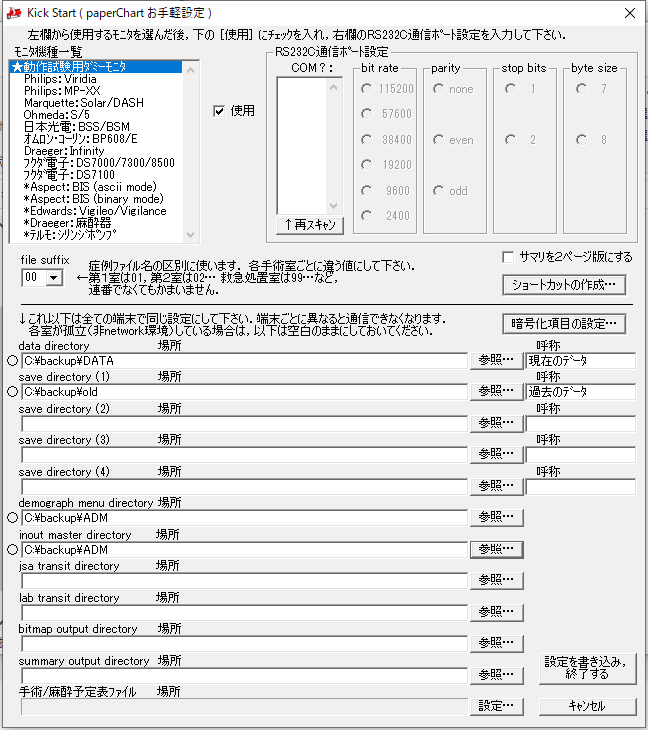
一台のサーバーパソコン上に全てのフォルダを作っても複数台に分散しても、どちらでもかまいません。
フォルダ名の欄の左端に○△×が表示されますが、これはそのときどきに当該フォルダに到達可能かどうかを示します。
paperChart はネットワーク上の相手先フォルダに書き込みを行います。
かならず○になるように設定してください。
コンピュータ名とそのコンピュータの中のフォルダ名を表記する方法
同一セグメント内では“\masui-0\public”のようにコンピュータ名を、他のセグメントに対しては“\192.168.25.22\public”のようにコンピュータの IP address を指定してください。
public は、そのコンピュータ内の共有フォルダ名です。あるいは DNS ( domain name service ) にコンピュータ名を登録しておけば他のセグメントに対してもコンピュータ名を使うことができます。
data directory
ネットワーク環境では、これだけは必須です。
麻酔記録が作成されるフォルダです。
麻酔記録のデータはまず、各手術室のパソコンのpaperChart\DATA フォルダに作られますが、ネットワークで動作するときは随時、この data directory に複写されます。
一時的にせよネットワークが切断されたときに複写動作は停止しますが、ネットワークが再接続された時点で複写動作は再開されます。
save directory (1)~(4)
古いデータを整理保存あるいはバックアップするためのフォルダです。
それぞれのフォルダ内には分類のための子フォルダ/孫フォルダを作ることができます(data directory 内には子/孫フォルダを作ることはできません)。
原則として data directory が置かれるパソコンとは異なるパソコン上に設定してください。
しかしながら、この機能に頼らずに定期的にバックアップを取られることを強くおすすめいたします。
呼称の欄
FM.exe(データ保守管理)と OF.exe(麻酔記録を開く)の画面の「フォルダ変更」ボタンを押したときに表示されるメニューの項目名として使用します。
それ以外の目的はありません。
demograph menu directory
患者属性に関するメニューファイルを置くためのフォルダです。
人名ファイルなどを各手術室から変更したときは、ここのファイルが変更され、これが他の手術室から読み取られます。
病名ファイルなどもここに置かれたファイルを変更すると、全ての手術室に反映されます。
inout master directory
薬剤メニューファイルを置きます。
薬剤メニューも変更されたときは、ここを経由して全室に伝播します。属性メニューファイルと薬剤メニューファイルは互いに異なるファイル名を持っていますので、同じフォルダに入れておくことができます。
サーバー上の demograph menu directory と inout master directory へは、KS.exe 実行時に ADM\DMG-???.txt ファイルと ADM\IO-???.txt ファイルがそれぞれ書き写されます(ただし先方の directory が空であった場合のみ)。
jsa transit directory
JSA 麻酔台帳へデータを送るためのフォルダです。
麻酔記録画面の「JSA 転送」ボタンを押したときに表示される画面上の「既定のフォルダへ送出」を押すと、このフォルダへ書き出されます。
JSA 麻酔台帳ソフトも、このフォルダを定期的に取り込むように設定してください。
lab transit directory
手術部門内に検査機器を置き、各手術室へ検査データを配送するときに、このフォルダを設定してください。
bitmap output directory
電子カルテシステムへ麻酔チャートをビットマップ形式で送出するときは、ここに電子カルテシステムのドキュメントサーバーの吸込み用フォルダを指定してください。
このフォルダ設定はビットマップ形式のファイル出力にのみ有効です。
麻酔チャートを PDF ファイルにして電カルへ送る場合は麻酔チャートの印刷先プリンタを AdobeAcrobat に設定してください(AdobeAcrobat をインストールすると AdobePDF というプリンタが「プリンタと FAX」の中に作られます)。
summary output directory
麻酔記録画面の「ファイル」メニューの「症例要約」を選択すると、そのとき開いている症例の属性情報を CSV 形式で書き出します。
その書き出し先のフォルダをここで指定してください。
書き出す内容は取りあえず FM.exe の「一覧表」機能の「基本セット」にしてあります。
内容を変更したいときは、新しいセットを作って、dircnf.txt のcommand 節の“menu = 症例要約” の3行前の set= の右辺を新しいセット名で置き換えてください。
手術/麻酔予定表の設定
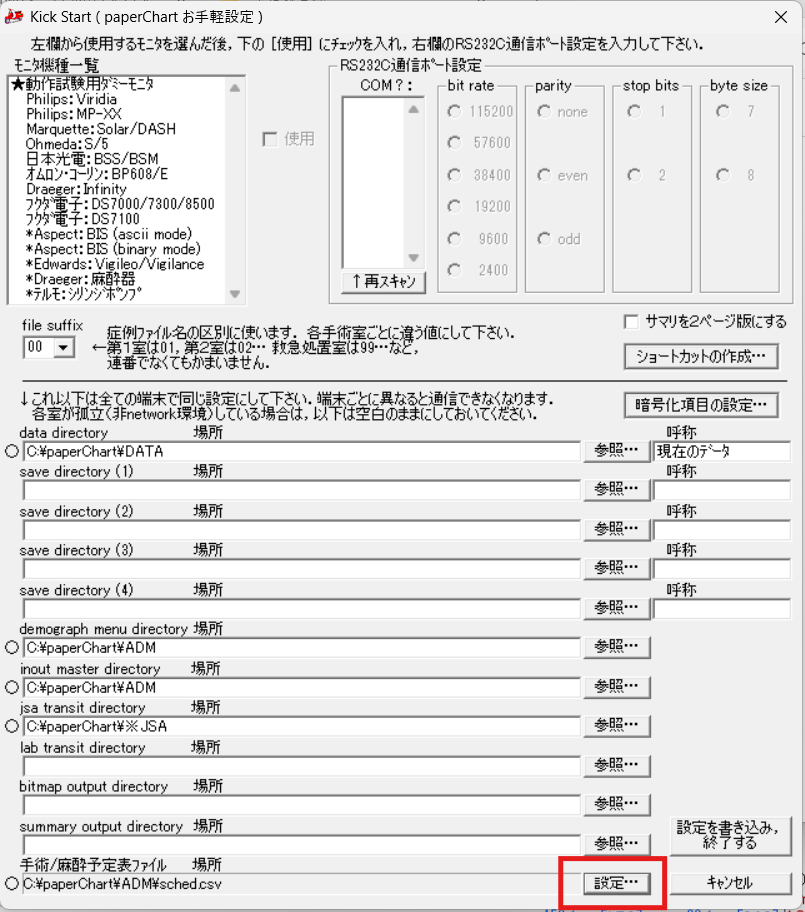
手術/麻酔予定表ファイル欄右端の「設定」ボタンを押してください。次の画面が表示されます。
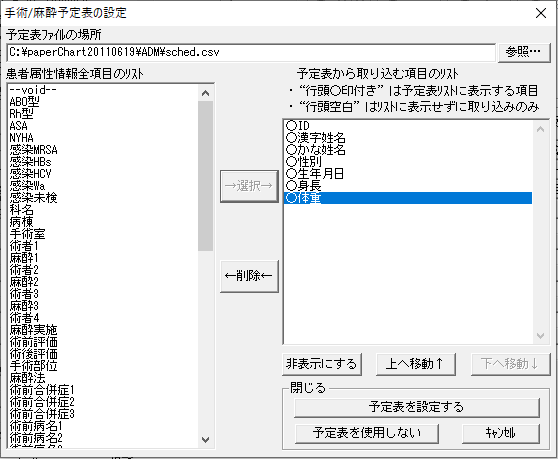
paperChart は予定表作成/管理機能を持ちません。
そのかわり、他のソフト(Excel など)で作った CSV 形式の予定表をpaperChart 側で予定一覧表画面で参照し、そのうちの1症例を選び、その患者ID や患者名、予定術名、術前診コメントなどを取り込むことができます。
ただし paperChart は市販の麻酔記録ソフトと異なり、麻酔の記録を開始してから、つまり導入が一段落して落ち着いてから、この予定表参照(症例データ取り込み)を行います。
記録開始前の患者登録は行いません。
当然のことですが、予定表からの患者データ取り込みを行わない場合は、記録開始後に麻酔記録画面の「一般情報」ボタンを押して ID や姓名、予定術名などを手入力しなくてはなりません。
予定一覧表のファイルの見本として ADM\sched.csv がファイルに含まれていますので参考にしてください。
ここでの設定作業は Ecxel や Access から出力される予定表(週間予定表など)のフォーマットにあわせて症例データを取り込むためのものです。
Ecxel や Access から出力される予定表には以下の4種類の項目が含まれると考えられます。
- paperChart で使用する患者属性データ(患者 ID や氏名、性別、生年月日、予定術名など)
- paperChart では使用しないが予定表を見やすくするために表示だけは行いたい項目(曜日や緊急/予定区分など)
- paperChart に取り込んで使用するが、予定表一覧には文字数が多すぎて表示できないもの(術前コメントなど)
- 予定表にたまたま出力されているが paperChart の予定一覧には不要だし、取り込む必要も無いもの
左欄から項目名を選んで右欄に(Excel から CSV 形式で出力される順に)並べてください。
“–void–”は、該当する項目が paperChart に無い、つまりデータを取り込まないことを意味します。
左の欄から項目名を選択して右欄へ移すと、左欄からはその項目名が消えますが、“–void–”だけは左欄から消えません。つまり何回でも右欄に引用することができます。
“–void–”で示される位置の予定表項目は、paperChart に取り込まれません。
行頭の“○”は paperChart 側で表示する予定一覧表画面に表示されることを意味します。
「表示にする」⇔「非表示にする」ボタンで切り替えてください。
表示/非表示を問わず。“–void–”以外の項目は paperChart に取り込まれます。
暗号化する項目の設定
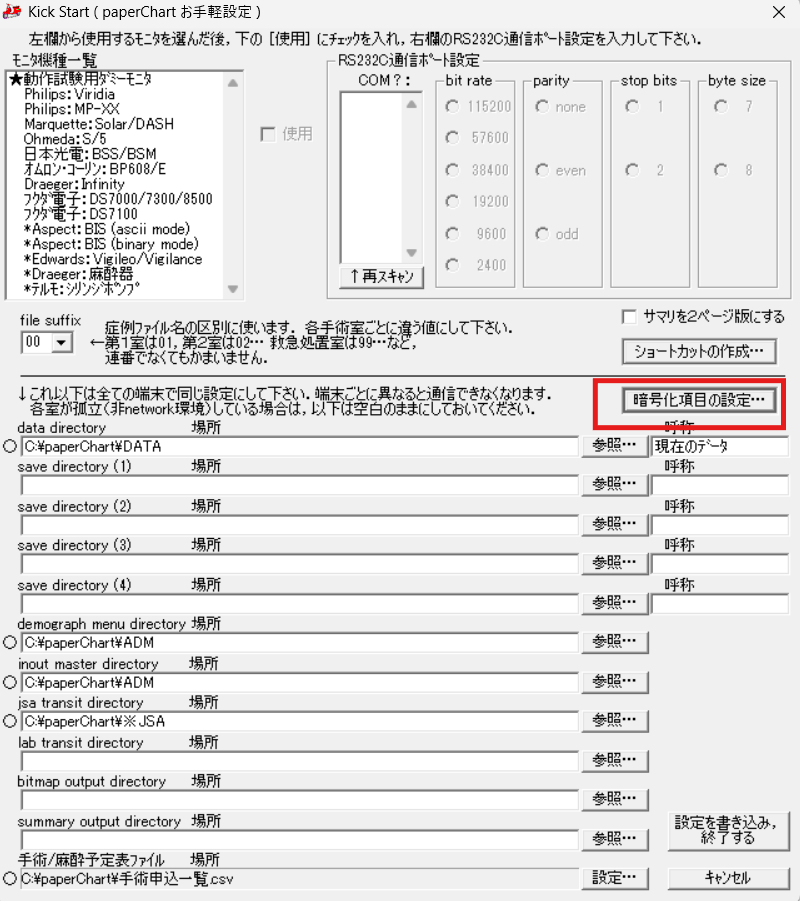
「暗号化項目の設定」ボタンを押してください。次の画面が表示されます。
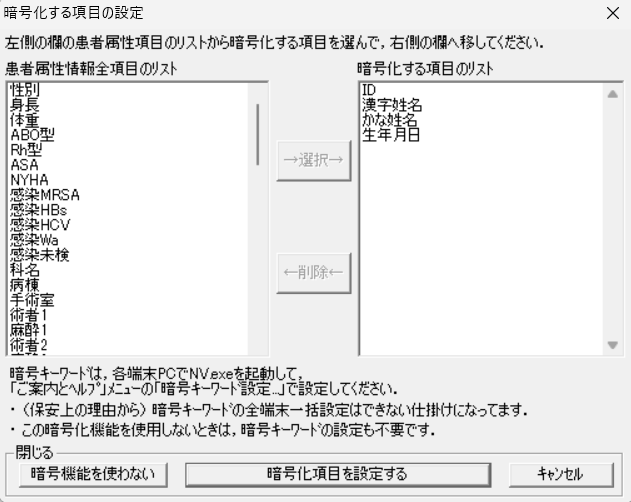
暗号化したい項目を左欄から選択して、右欄へ移してください。ここでやることはそれだけです。
暗号解読のためのキーワードは、このKickStart による作業の終了後、Nv.exe を起動して各端末 PC 毎に個別に設定します。
暗号化するデータ項目は患者個人情報保護に関する必要最小限の項目(たとえば ID、姓名など)に限られたほうが、データの再利用の点から便利だと思います。
もし生年月日を暗号化した場合、暗号解読権限がないと患者の年令も見えなくなります(患者の年令は生年月日と麻酔開始日から計算しています)。
JSA 台帳インシデント関連の項目を暗号化したほうが良いかどうかは各施設の判断だと思います。
設定が終わったら「設定を書き込み、終了する」ボタンで終了
用意したケーブルを使ってハートモニタとパソコンを接続し、ハートモニタの電源を入れ、 麻酔記録(Nv.exe)を起動し、麻酔記録の「モニタ開始」ボタンを押してください。
ハートモニタの電源は、「モニタ開始」ボタンを押す前に入れておいてください。
「モニタ開始」後30秒経ってもハートモニタと通信できない時は、麻酔記録(Nv.exe)の画面にエラーメッセージが出ます。
「モニタ開始」ボタンを押した後、10~20秒程度で「麻酔開始」や「手術開始」のボタンが飛び出し表示になったら、ハートモニタからデータが送られてきたことを意味します。
その後1~2分で SpO2 や heart rate が画面上にプロットされるはずです。